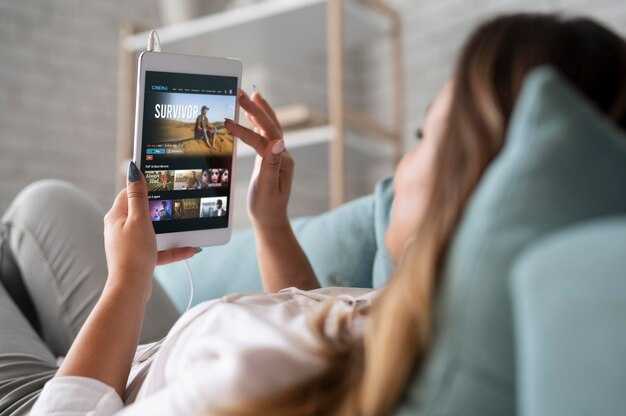
Первым делом убедитесь, что оба устройства находятся в одной сети Wi-Fi. Это упрощает процесс передачи контента и обеспечивает беспроводное взаимодействие. Откройте настройки вашего гаджета, перейдите в раздел «Подключения», а затем выберите «Скринкаст» или аналогичную функцию, зависящую от модели.
Если вам хочется использовать кабель, не спешите расстраиваться. Существуют специальные адаптеры, позволяющие соединить мобильное устройство с экраном через HDMI. Просто подключите адаптер к порту вашего смартфона, а затем соедините его с HDMI-портом телевизора – и voila, ваш контент мгновенно появится на большом экране.
Не забывайте о приложениях! Многие производители предлагают собственные утилиты, которые значительно упрощают процесс. Загрузите такое приложение, следуйте инструкциям, и соединившись с телевизором, вы сможете наслаждаться любимыми фильмами или шоу в комфортной обстановке.
Если хотите добавить немного драматургии в свои вечерние посиделки, воспользуйтесь функцией дублирования экрана. Она позволяет транслировать то, что вы видите на мобильном дисплее, прямо на телевизоре. Предвкушаете, как ваш вечерний фильм оживает на большом экране? Это сработает! Пробуйте и наслаждайтесь высоким качеством изображения и звука.
Способы подключения: HDMI, Wi-Fi и MHL
Спокойно можно использовать Wi-Fi, если нет возможности подключить кабель. Функция беспроводной трансляции позволяет стримить контент через приложения, такие как Smart View или Chromecast. Ты просто выбираешь нужный контент на мобильном устройстве, и он «улетает» на экран. Обрати внимание, что скоростной интернет здесь играет ключевую роль: медленная сеть может вызвать задержки и прерывания трансляции. Кто не сталкивался с такой проблемой, когда у любимого сериала вдруг зависает картинка?
- MHL позволяет соединить мобильник с HDMI-выходом на телевизоре, используя адаптер.
- Это удобно и не требует отдельных источников питания.
- Вещь на заметку – MHL поддерживает управление устройством через пульт телевизора.
Как настроить экранное отображение для просмотра контента
Первым делом убедитесь, что ваш гаджет и экран совместимы с технологией потоковой передачи. Многие современные дисплеи поддерживают Miracast или другие аналогичные функции. Зайдите в настройки воспроизведения вашего устройства и выберите опцию передачи экрана.
Не забудьте активировать режим ‘Отображение экрана’ на гаджете. Это делается в меню быстрого доступа, которое обычно открывается свайпом вниз. Найдите кнопку, отвечающую за передачу контента, и выберите нужный экран из списка доступных. При этом обязательно проверьте, чтобы выбранное устройство находилось в одном Wi-Fi.
При успешном соединении вы должны увидеть свой интерфейс на большом экране. Если изображение не отображается, попробуйте перезапустить оба устройства или отключить и повторно включить беспроводную связь. Бывает, что сигнал сбивается, поэтому стоит попробовать несколько раз.
После соединения зайдите в настройки дисплея на основном устройстве. Здесь можно изменить разрешение на 1080p или выбрать адаптивные параметры в зависимости от возможностей телевизора. Это позволит избежать искажений изображения и сделать просмотр максимально комфортным.
Чтобы улучшить качество звука, проконтролируйте настройки аудио. В некоторых случаях звук может воспроизводиться через встроенные динамики телевизора или дополнительные колонки – выберите наиболее подходящий вариант в меню.
Не стесняйтесь проверять разные приложения для потоковой передачи. Многие из них имеют встроенные функции, которые автоматически адаптируют изображение под экран. Это позволяет без лишних настроек наслаждаться контентом в полном объеме.
В случае возникновения проблем с подключением стоит проверить обновления прошивки для обоих устройств. Часто производители выпускают патчи и обновления, которые могут значительно улучшить стабильность связи и качество отображения. Если по каким-то причинам ничего не помогло, рассмотрите возможность использования HDMI-кабеля.
Решение проблем с подключением телефона и телевизора

Первое, что стоит проверить: корректно ли заданы настройки на обеих устройствах. Часто причиной сбоя оказывается банальная несовместимость версий ПО. Убедитесь, что оба устройства обновлены до последних версий.
Проблемы с сетью могут создать множество хлопот. Проверьте, подключены ли устройства к одной сети Wi-Fi. Если одно из них использует мобильный интернет, это может привести к отсутствию сигнала. Попробуйте перезагрузить роутер – иногда это творит чудеса!
Не забывайте о протоколах передачи данных. Если используете Miracast или Chromecast, убедитесь, что на экране телевизора отображается основной интерфейс для подключения. Если экран пустует, попробуйте отключить и включить функцию передачи.
Иногда дело может быть в самом приложении. Попробуйте запустить другое приложение, которое поддерживает стриминг. Иногда несовместимость отдельных программ вызывает проблемы. Стоит проверить, нет ли обновлений для выбранного приложения.
Кабельное соединение – ещё один способ решить возникшие трудности. Используя HDMI-кабель, вы можете избежать множества проблем, связанных с беспроводной передачей. Убедитесь, что оба конца кабеля надежно подключены, и выберите правильный источник на телевизоре.
Не торопитесь паниковать, если ничего не помогает. Перезагрузка обоих устройств – это простой, но часто игнорируемый шаг. Вы удивитесь, как часто это может решить проблему.
Если у вас по-прежнему нет успеха, попробуйте сбросить настройки на телевизоре или мобильном устройстве до заводских. Это крайняя мера, но иногда она необходима, чтобы устранить системные сбои.
Не забывайте, что технические проблемы могут быть упорными. Помните, что каждую задачу можно решить с небольшими усилиями и терпением. Не распускайте руки, и ваш домашний кинотеатр снова заработает!
Лучшие приложения для стриминга фильмов с телефона на телевизор
Начнем с YouTube. Этот сервис предлагает широкий выбор контента: от трейлеров до полноценного просмотра фильмов. Уникальная функция — возможность создания плейлистов и режима «Только звук». Выбери фильм, запусти его на экране, и наслаждайся. Удобно, правда?
Netflix не нуждается в представлении. С его помощью можно управлять воспроизведением с мобильного устройства. Просто открой приложение, и все доступные серии и фильмы тут как тут. Быстрая загрузка и пользовательские рекомендации сделают твой вечер комфортным.
Обрати внимание на Google Play Фильмы. Этот сервис позволяет не просто стримить, но и арендовать или покупать контент. Качественные новинки появляются в первую очередь здесь. Это отличный способ посмотреть что-то свежее и специализированное.
Если ты ищешь бесплатный контент, рекомендую Popcorn Time. Это приложение предлагает неограниченный доступ к различным фильмам и сериалам без необходимости подписки. Разве это не здорово? Хотя стоит помнить о copyright-аспектах!
Не забудь про VLC. Это приложение также отлично подходит для передачи контента. Оно поддерживает большинство форматов видео и аудио. Удобный интерфейс и возможность подключения к различным потоковым сервисам сделает твое времяпрепровождение приятным. А какие фильмы ты собираешься посмотреть сегодня?