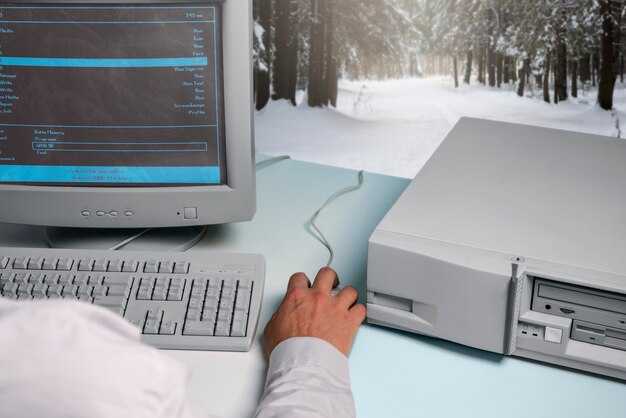
Для начала, чтобы попасть в системные настройки вашего устройства, при включении нажмите клавишу, соответствующую вашей системе. Чаще всего это Delete или одна из F клавиш, например, F2 или F10. Если не уверены, всегда можно обратиться к документации или найти информацию на сайте производителя.
По мере появления логотипа системы, не медлите. Повторно нажимайте нужную клавишу – это критично, так как у вас всего несколько секунд. Если все сделано правильно, на экране появятся настройки, где можно настроить приоритет загрузки, параметры железа и другие важные аспекты вашего ПК.
При возникновении сложностей, напоминаю: перезагрузите устройство и попробуйте еще раз. Ошибка – это часть процесса. Возможно, вы просто не успели ввести команду, или клавиатура не распознала нажатие. С опытом это станет проще!
Определение клавиши для доступа в BIOS на разных моделях
Зачастую для доступа к системным настройкам требуется нажать определённую клавишу при загрузке. Это может быть F2, Del, Esc или что-то иное. Заранее приготовьтесь, чтобы не пропустить момент загрузки.
Например, на устройствах от Asus чаще всего понадобится нажать F2. Если же ваш компьютер от Acer, обратите внимание на клавишу Del или F2. Эти возможности чтения инструкций помогут вам избежать ненужной путаницы.
Модели HP обычно требуют нажатия клавиши Esc, после чего появится меню, где можно выбрать F10 для перехода в настройки. Не упустите момент – эта модель может быть капризной к таймингам.
Если у вас Lenovo, то комбинация Fn + F2 или просто F2 станет вашим верным помощником. Однако имейте в виду, что в некоторых конфигурациях может сработать клавиша Enter.
Ситуация с Dell немного проще: клавиша F2 появляется часто как стандарт. Вы можете даже увидеть на экране инструкции к этому, однако совсем не лишним будет дополнительно проверить документацию вашего устройства.
Нельзя забывать о специализированных моделях, таких как устройства от Gigabyte, где обычно активируется ключ Delete. Убедитесь, что всё в порядке с вашим оборудованием — иногда могут потребоваться обновления!
Не упускайте из виду, что разные комбинации могут подойти не только к отдельным брендам, но и к различным сериям одной марки. Не торопитесь – если что-то не получается, всегда можно попробовать ещё раз.
В конечном счёте, знание правильной клавиши обеспечит вам легкий доступ к настройкам, что может понадобиться для оптимизации работы системы. Берите на заметку, исследуя, и будьте готовы к различным ситуациям!
Подготовка компьютера для входа в BIOS

Прежде всего, убедитесь, что ваш ПК полностью выключен. Для этого удерживайте кнопку питания до завершения процесса. Это простой, но важный шаг. Поверьте, лучше не рисковать.
Обратите внимание на подключенные устройства. Отключите все USB-накопители, внешние жесткие диски и переферийные устройства. Это убережет вас от непредвиденных ситуаций.
- Проверьте, что монитор и другие дисплеи подключены правильно.
- Убедитесь, что клавиатура работает, так как она вам пригодится для навигации.
Сохраните важные документы и закройте все программы перед перезагрузкой. Никогда не знаешь, сколько времени может занять взаимодействие с системными настройками.
Изучите комбинации клавиш для доступа. У разных сборок компьютеров могут быть собственные схемы. Информация о клавише, которая отвечает за вход в системные параметры, может быть указана на экране при запуске системы.
Было бы разумно заглянуть в документацию материнской платы или ноутбука. Эта информация может оказаться крайне полезной, особенно, если стандартные комбинации не сработают.
Если вы не уверены в своих действиях, лучше позвонить другу, который разбирается в этой теме. Обсуждение может разрядить обстановку и снизить уровень тревожности.
Наконец, настройте свои ожидания. Процесс может занять некоторое время. Бывает, что требуется несколько попыток. Всегда помните, что ошибки – это часть обучения.
Шаги для входа в BIOS при перезагрузке системы

Перезагрузите устройство и обратите внимание на экран, где будет отображаться логотип производителя. В этот момент, вам нужно успеть нажать определённую клавишу. Обычно это F2, Delete или Esc, в зависимости от марки техники. Если не успели – не беда, просто перезапустите машину снова.
Практически у каждого устройства есть свои «смешные» клавиши. Подсмотрите в документацию или на сайте производителя. Часто на стартовом экране могут отображаться подсказки, которые помогут понять, какая клавиша за что отвечает. Не забывайте, неподходящая попытка затянет процесс.
Забудьте о спешке! Успейте кликнуть по клавише, пока система не начнёт загружаться. Это не всегда просто, особенно если вы всегда пользуетесь быстрым запуском. Учтите, что на большинстве современных материнских плат, вам может понадобиться отключить эту функцию для успешного попадания в необходимый интерфейс.
Когда окажетесь в меню, сможете менять настройки по своему желанию. Чтобы не блуждать среди множества опций, будьте внимательны. Может возникнуть желание что-то изменить – это отлично, но лучше заранее изучить, для чего нужна каждая настройка. Онлайн-ресурсы и форумы – ваши лучшие друзья в этом вопросе!